
Appearance
安装指南
本指南将详细介绍如何在 macOS 和 Windows 系统上安装 灵机AI,帮助您顺利完成安装过程。
系统要求
macOS系统要求
最低要求:
- 操作系统:macOS 11.0(Big Sur)或更高
- 处理器:Apple Silicon芯片(M1、M2、M3或更高)
- 内存:4GB RAM或更多
- 硬盘空间:500MB可用空间
推荐配置:
- 操作系统:macOS 13.0(Ventura)或更高
- 处理器:M2或M3芯片
- 内存:8GB RAM或更多
- 硬盘空间:1GB可用空间
如何查看Mac芯片类型:
- 点击屏幕左上角苹果图标()
- 选择"关于本机"
- 查看处理器信息(例如"Apple M2")
重要说明:灵机AI 目前仅支持 Apple Silicon 处理器的 macOS 系统。Intel 芯片的 Mac 暂不支持。
Windows系统要求
最低要求:
- 操作系统:Windows 10(64位)或更高
- 处理器:Intel Core i5或同等性能处理器
- 内存:4GB RAM
- 硬盘空间:500MB可用空间
推荐配置:
- 操作系统:Windows 11(64位)
- 处理器:Intel Core i7或同等性能处理器
- 内存:8GB RAM或更多
- 硬盘空间:1GB可用空间
如何查看系统信息:
- 右键点击"此电脑"图标
- 选择"属性"
- 查看系统类型和处理器信息
下载 灵机AI
macOS版本下载
- 访问 LingjiAI 官网:https://lingjimarket.com
- 点击页面上的"下载macOS(Apple)版本"按钮
- 等待下载完成(文件大小约50MB)
- 下载的文件名:
LingjiAI-0.19.0+190-appcast-macos.dmg
Windows版本下载
- 访问 LingjiAI 官网:https://lingjimarket.com
- 点击页面上的"下载Windows(x86)版本"按钮
- 等待下载完成(文件大小约80MB)
- 下载的文件名:
LingjiAI-0.19.0+190-appcast-windows.exe
macOS安装步骤
步骤一:打开DMG文件
- 下载完成后,找到
.dmg文件(通常在"下载"文件夹) - 双击打开DMG文件
- 系统将挂载虚拟磁盘,并弹出新窗口
步骤二:安装应用
- 在弹出的窗口中,您将看到 灵机AI 图标和"Applications"文件夹
- 将 灵机AI 图标拖至"Applications"(应用程序)文件夹
- 等待复制完成(通常几秒钟)
- 拖拽完成后关闭DMG窗口
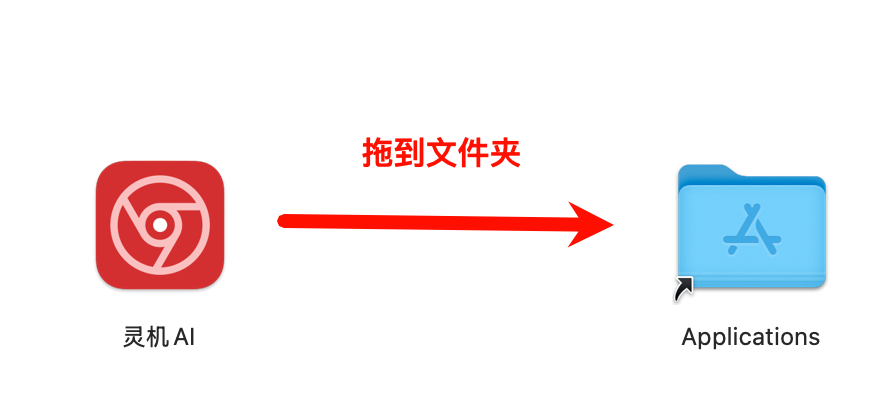
提示:拖拽是 macOS 标准的安装方式,确保应用正确安装。
步骤三:首次启动
- 打开"访达"(Finder)
- 在左侧导航栏点击"应用程序"(Applications)
- 找到"灵机AI"图标,双击启动
步骤四:安全验证
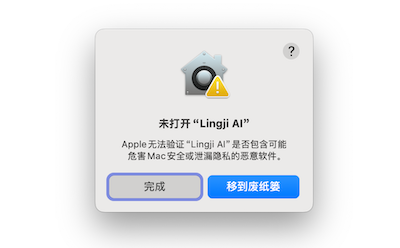
首次打开 灵机AI 时,macOS 系统可能会显示安全提示:
提示一:无法验证开发者
现象: 系统弹出提示:"无法打开'灵机AI',因为无法验证开发者。"
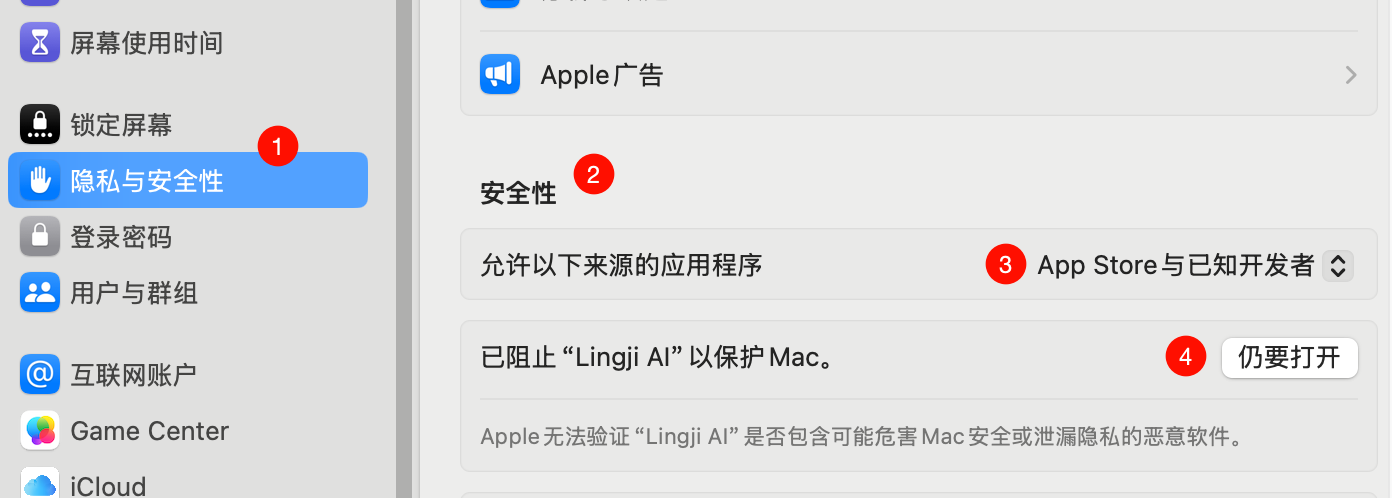
解决方法:
- 打开"系统偏好设置"(System Preferences)
- 点击"安全性与隐私"(Security & Privacy)
- 在"通用"(General)选项卡中,找到提示信息
- 点击"仍要打开"(Open Anyway)按钮
提示二:已损坏,无法打开
现象: 系统提示:"'灵机AI'已损坏,无法打开。"
解决方法(推荐):
- 打开"终端"(Terminal.app)
- 执行以下命令:
shell
sudo xattr -d com.apple.quarantine /Applications/Lingji\ AI.app
- 输入您的Mac管理员密码
- 命令执行成功后,再次打开 灵机AI
解决方法(备选):
- 打开"系统偏好设置" > "安全性与隐私"
- 找到"灵机AI"被阻止的消息
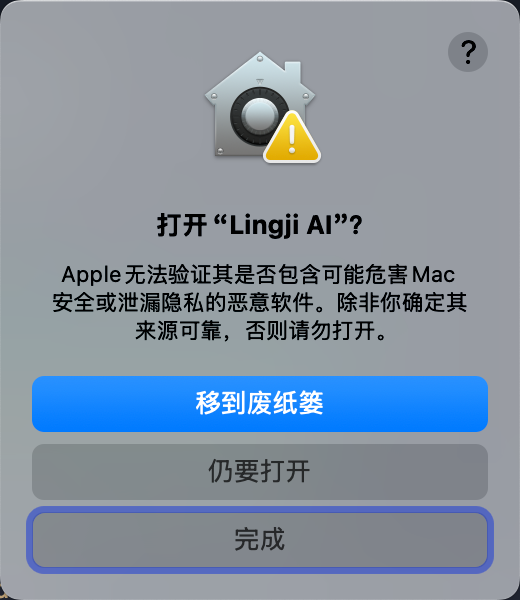
- 点击"仍要打开"按钮
- 在弹出的确认对话框中再次点击"仍要打开"
步骤五:确认安装成功
成功启动后,您将看到 灵机AI 的主界面:
- 欢迎页面
- 侧边栏导航(任务模板、账号管理、素材管理等)
- 主要功能区域

Windows安装步骤
步骤一:运行安装程序
- 下载完成后,找到
.exe安装程序 - 右键点击安装程序
- 选择"以管理员身份运行"
- 如果出现用户账户控制(UAC)提示,点击"是"
步骤二:安装向导
- 阅读许可协议,勾选"我同意许可协议"
- 选择安装路径(建议使用默认路径,或点击"浏览"选择其他位置)
- 点击"安装"(Install)按钮
- 等待安装进度条完成(通常1-2分钟)
步骤三:完成安装
- 安装完成后,点击"完成"(Finish)按钮
- 勾选"立即运行 灵机AI"(如果您希望立即启动)
- 系统将自动启动 灵机AI
步骤四:首次启动
- 如果未勾选"立即运行",在桌面找到 灵机AI 图标并双击
- 首次启动可能需要10-30秒加载时间
- 成功启动后,将看到欢迎界面和主界面
步骤五:添加桌面快捷方式(可选)
- 在桌面空白处右键
- 选择"新建" > "快捷方式"
- 浏览到 灵机AI 安装目录
- 选择
LingjiAI.exe文件 - 输入快捷方式名称(例如"灵机AI")
- 点击"完成"
应用架构说明
灵机AI 采用先进的 Flutter + Rust 混合架构:
用户界面层 (Flutter)
  - 直观的用户界面
  - 响应式交互体验
         ↕
业务逻辑层 (Rust Service)
  - 高性能异步处理
  - 内存缓存优化
         ↕
数据持久化层 (SQLite)
  - 本地数据存储
  - 数据安全保障
这种架构设计确保了:
- 高性能 - Rust 后端提供快速的任务执行能力
- 低内存占用 - 高效的内存管理和缓存优化
- 数据安全 - 所有数据本地存储,使用 SQLite 数据库保证数据完整性
常见安装问题
问题一:下载速度慢或失败
可能原因:
- 网络连接不稳定
- 防火墙阻止下载
- 下载服务器忙
解决方法:
- 检查网络连接是否稳定
- 尝试使用有线网络而非WiFi
- 暂时关闭VPN或代理
- 稍后重试下载
问题二:DMG文件无法打开
可能原因:
- 下载文件不完整
- DMG文件损坏
- 系统权限问题
解决方法:
- 检查下载文件大小(macOS版本约50MB)
- 重新下载DMG文件
- 如问题持续,尝试直接从官网下载
问题三:安装后找不到应用
macOS:
- 点击"访达"(Finder)
- 在左侧点击"应用程序"(Applications)
- 搜索"LingjiAI"或"灵机AI"
- 如果找到,可拖至Dock或桌面创建快捷方式
Windows:
- 点击"开始"按钮
- 搜索"LingjiAI"
- 如果找到,右键选择"固定到任务栏"
- 或在桌面查找图标
问题四:启动后立即关闭
可能原因:
- 系统不满足最低要求
- 应用文件损坏
- 杀毒软件误杀
解决方法:
- 检查系统是否满足要求(见上文"系统要求"部分)
- 重新下载并安装最新版本
- 将 灵机AI 添加到杀毒软件信任列表
- 检查系统日志查看错误信息
问题五:需要安装依赖或组件吗?
回答: 不需要。灵机AI 是独立应用,无需额外安装:
- .NET Framework
- Java Runtime
- 其他运行库
灵机AI 包含所有必要的依赖,开箱即用。
问题六:应用无法启动或闪退
可能原因:
- 数据目录权限问题
- 之前的配置文件损坏
- 系统兼容性问题
解决方法:
- 清理应用数据目录
- 重新启动应用
- 检查系统日志
- 联系技术支持
数据目录说明
数据存储位置
灵机AI 将所有数据存储在本地:
macOS 数据目录:
~/Library/Application Support/灵机AI/Windows 数据目录:
%APPDATA%/灵机AI/数据目录内容
数据目录包含:
- 账号信息(加密存储)
- 任务模板和记录
- 素材文件
- 应用配置
- 数据库文件
重要:数据目录包含所有重要数据,请勿手动修改或删除目录中的文件。
更新 灵机AI
自动更新
灵机AI 支持自动更新:
- 有新版本时,系统将提示您更新
- 点击提示中的"立即更新"按钮
- 等待下载和安装完成
- 重启 灵机AI 即可使用新版本
手动更新
如需手动更新:
- 访问官网:https://lingjimarket.com
- 下载最新版本
- 根据您的系统(macOS或Windows)选择对应版本
- 覆盖安装新版本(macOS拖至Applications,Windows运行安装程序)
- 首次启动时,选择保留现有配置
卸载 灵机AI
macOS卸载
- 打开"访达"(Finder)
- 在左侧点击"应用程序"(Applications)
- 找到"灵机AI"图标
- 将其拖至废纸篓
- 系统将提示删除"灵机AI",点击确认
- 如需清理配置文件,打开终端执行:shell
rm -rf ~/Library/Application\ Support/LingjiAI\ Desktop
Windows卸载
方法一:通过控制面板
- 打开"控制面板"(Control Panel)
- 点击"卸载程序"
- 找到"灵机AI"并点击
- 按照卸载向导完成卸载
方法二:通过安装程序
- 重新下载 灵机AI 安装程序
- 运行安装程序
- 选择"卸载"(Uninstall)选项
- 按照向导完成卸载
获取帮助
安装过程中遇到问题:
- 查看本指南的常见问题部分
- 访问常见问题(FAQ)页面
- 联系我们的客服团队
- 在GitHub提交Issue:https://github.com/lingjistudio/lingjiai-desktop/issues
我们的客服团队将在24小时内响应您的询问。
安装完成后,查看新手入门指南学习如何开始使用 灵机AI!