
Appearance
常见问题(FAQ)
1. macOS 系统如何安装 “Lingji AI” 客户端?
- 访问 LingjiAI 官网,点击页面上的“下载macOS(Apple)版本”按钮。
- 下载完成后,双击打开下载的dmg文件。
- 在弹出的窗口中,将 灵机AI 图标拖动到“Applications”文件夹中,如下图所示。
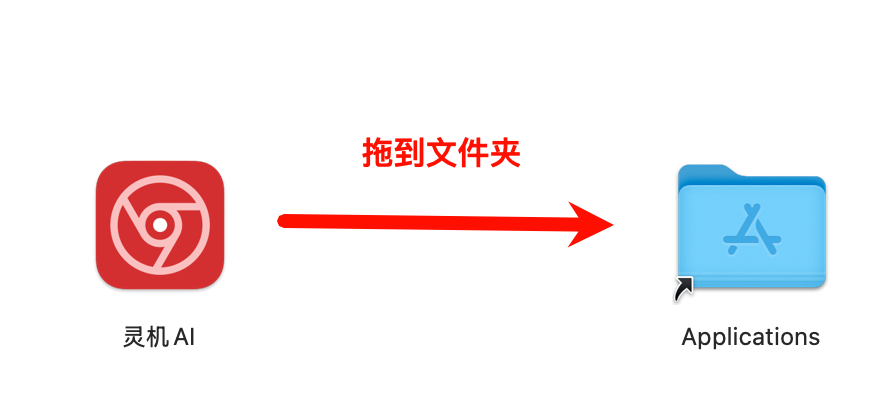
- 打开MacOS 系统的 “Applications”或“应用程序”文件夹,找到 “Lingji AI” 图标,点击打开。

2. macOS 系统打开 “Lingji AI” 客户端失败怎么办?
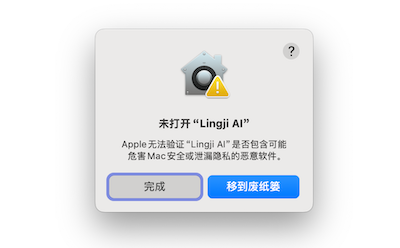
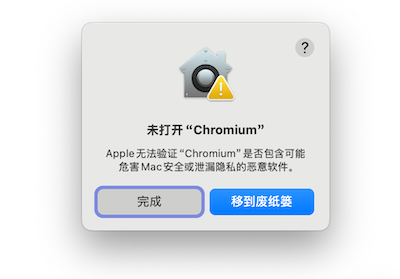
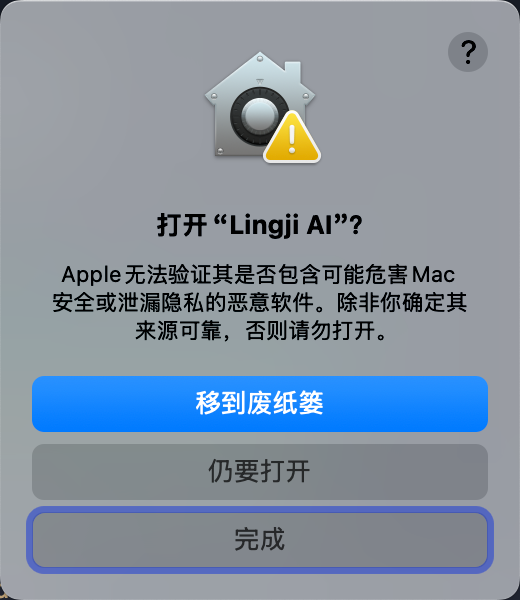
如果您是第一次打开 “Lingji AI” 客户端,由于macOS系统的安全设置,您会遇到“Apple无法验证”的问题。
首先,确保您已经按照上述步骤安装了 “Lingji AI” 客户端,如果仍然遇到问题,请联系我们的客服。
2.1 遇到“Apple无法验证”的问题
情况1:无法打开 “Lingji AI” 客户端
情况2:无法打开 “Chromium” 浏览器
根据您的macOS系统版本的情况,您可以尝试以下解决方法
低版本 macOS 系统的解决办法
- 打开“系统偏好设置”(System Preferences)。
- 点击“安全性与隐私”(Security & Privacy)。
- 在“通用”(General)选项卡中,点击“允许从以下位置下载的应用程序”(Allow apps downloaded from)。
- 点击“添加”(Add)按钮,选择您下载的 “Lingji AI” 客户端文件。
- 关闭“系统偏好设置”窗口。
- 再次打开 “Lingji AI” 客户端,应该就可以正常运行了。
说明:“Chromium” 浏览器,按相同步骤操作即可。
高版本 macOS 系统的解决办法
- 打开“系统偏好设置”(System Preferences)。
- 点击“安全性与隐私”(Security & Privacy)。
- 在“安全性”选项卡中,将“允许以下来源的应用程序”改为“App Store与已知开发者”。
- 将阻止打开操作,点击“仍要打开”按钮,参考下图操作。
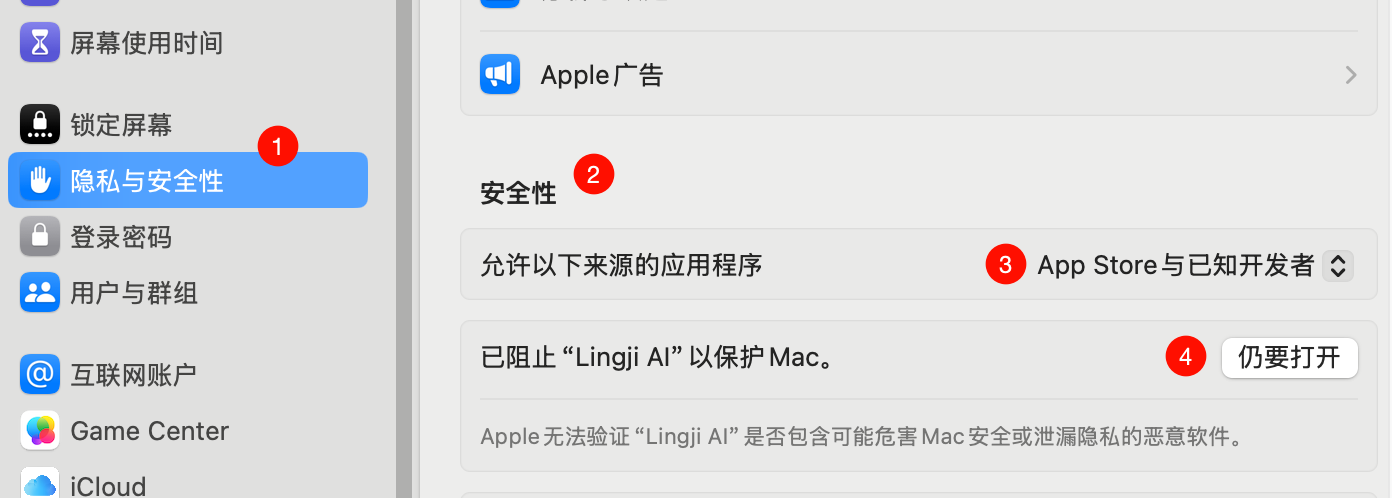
- 在弹出的窗口中,点击“仍要打开”按钮,参考下图操作。
说明:“Chromium” 浏览器,按相同步骤操作即可。
3. macOS 系统遇到“Lingji AI”已损坏,无法打开”问题怎么办?
非常重要的提示:
- “Lingji AI” 客户端目前只支持Apple Silicon(M系列芯片)处理器的MacOS系统。
- 如果您的macOS系统不是Apple Silicon处理器,暂时无法使用。
3.1 遇到“Lingji AI”已损坏,无法打开”的情况
如果安装后提示 “Lingji AI”已损坏,无法打开 ,请打开 Terminal.app 并执行以下命令即可:
shell
sudo xattr -d com.apple.quarantine /Applications/Lingji\ AI.app然后再次尝试打开“Lingji AI” 客户端。操作如下图所示。

3.1 遇到“Chromium”已损坏,无法打开”的情况
如果安装后提示 “Chromium”已损坏,无法打开 ,请打开 Terminal.app 并执行以下命令即可:
shell
sudo xattr -d com.apple.quarantine /Applications/Chromium.app说明:“Chromium” 浏览器,按相同步骤操作即可。
4. 其他问题
如果您在使用 “Lingji AI” 客户端时遇到其他问题,欢迎联系我们的客服。我们会尽快为您解决问题。